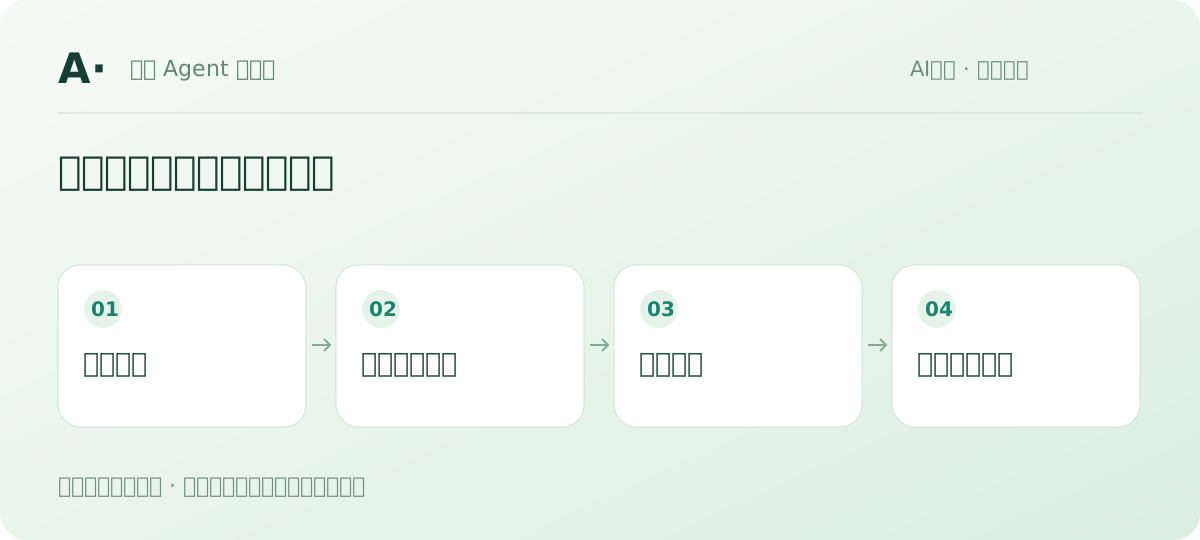
先看结论:更新界面之后,也要重新检查工作流程
如果你已经用 WorkBuddy 处理周报或整理文件,升级之后最值得做的事,是选一个范围小、结果容易检查的任务试跑。一个功能出现在更新日志里,不等于你的账号已经用上,也不等于原来的任务设置仍符合现在的需求。
这次官方说明中,哪些变化与办公有关?
官方更新日志将 5.11.0 标注为 2026 年 11 月 3 日发布、灰度中的版本。与日常工作较相关的调整包括首页任务入口重组、定时任务管理能力升级,以及独立文件浏览器的预览体验改进。创意产物的管理方式也有调整。这里说的是官方说明中的版本变化,不代表所有设备已同步获得。
- 首页布局调整后,先找到当前版本创建任务和查看任务记录的位置。
- 定时任务涉及运行、编辑和启停,检查时应同时看任务状态与执行记录。
- 文件预览方便核对产物,但预览成功之后,仍应确认文件能保存、打开和继续编辑。
用“每周周报”做一次升级后的检查
先新建一个练习文件夹,只放本周的工作记录。准备两类内容:已经完成的工作,以及仍在推进或等待确认的工作。不要把整个公司资料目录一次交给工具;范围越清楚,越容易知道它用了哪些材料。
- 给输入材料加日期。文件名可写成“本周工作记录”,正文明确本周的起止日期。
- 先手动运行。确认任务能找到材料,也能在指定的输出位置留下文件。
- 检查三个容易出错的地方:待确认是否被写成完成,预计日期是否被写成承诺,旧记录是否混入本周。
- 确认手动流程可以使用后,再检查是否需要设定定时运行,以及失败后由谁查看。
一段用于试跑的任务说明
读取我指定文件夹中的本周工作记录,先列出实际使用的文件名与日期。将内容整理为:已完成、进行中、风险与待协调、下周计划。只使用材料中已有的事实,不补写业绩数字,不把“预计”改成“确定”。缺失信息单独列出。先在对话中给出初稿,等我确认后再生成可编辑文件。原始文件保持不变。怎样判断这次检查通过?
检查通过至少需要三个证据:它说明了用了什么资料;输出内容与资料相符;生成文件可以正常打开。如果只是收到“已完成”的文字,却找不到文件,或者结果使用了错误日期,就应回到任务记录继续排查。把这一轮修正后的任务说明保存下来,比反复换一句更长的提示词更有价值。
常见问题:没有看到新版界面怎么办?
灰度发布通常意味着不同账号或设备的获得时间可能不同。先核对自己安装的版本,再参考当前界面操作。不要因为一张教程截图与自己不同,就反复安装来源不明的安装包。上述检查方法不依赖固定按钮位置,旧版本同样可以从限定资料、手动试跑和验收产物开始。